Toko7Sky Web Slide 1 Title

Grosir Tutorial Informasi Ilmu Komputer dan Infrastruktur Desain

Toko7Sky Web Slide 2 Title

Grosir Tutorial Informasi Ilmu Komputer dan Infrastruktur Desain

Toko7Sky Web Slide 3 Title

Grosir Tutorial Informasi Ilmu Komputer dan Infrastruktur Desain

Toko7Sky Web Slide 4 Title

Grosir Tutorial Informasi Ilmu Komputer dan Infrastruktur Desain

Toko7Sky Web Slide 5 Title

Grosir Tutorial Informasi Ilmu Komputer dan Infrastruktur Desain

Toko7Sky Web Slide 6 Title

Grosir Tutorial Informasi Ilmu Komputer dan Infrastruktur Desain

Toko7Sky Web Slide 7 Title

Grosir Tutorial Informasi Ilmu Komputer dan Infrastruktur Desain

Toko7Sky Web Slide 8 Title

Grosir Tutorial Informasi Ilmu Komputer dan Infrastruktur Desain

Toko7Sky Web Slide 9 Title

Grosir Tutorial Informasi Ilmu Komputer dan Infrastruktur Desain

Toko7Sky Web Slide 10 Title

Grosir Tutorial Informasi Ilmu Komputer dan Infrastruktur Desain

Toko7Sky Web Slide 11 Title

Grosir Tutorial Informasi Ilmu Komputer dan Infrastruktur Desain

Toko7Sky Web Slide 12 Title

Grosir Tutorial Informasi Ilmu Komputer dan Infrastruktur Desain

Toko7Sky Web Slide 13 Title

Grosir Tutorial Informasi Ilmu Komputer dan Infrastruktur Desain

Toko7Sky Web Slide 14 Title

Grosir Tutorial Informasi Ilmu Komputer dan Infrastruktur Desain

Toko7Sky Web Slide 15 Title

Grosir Tutorial Informasi Ilmu Komputer dan Infrastruktur Desain

Toko7Sky Web Slide 16 Title

Grosir Tutorial Informasi Ilmu Komputer dan Infrastruktur Desain

Toko7Sky Web Slide 17 Title

Grosir Tutorial Informasi Ilmu Komputer dan Infrastruktur Desain

Toko7Sky Web Slide 18 Title

Grosir Tutorial Informasi Ilmu Komputer dan Infrastruktur Desain

Toko7Sky Web Slide 19 Title

Grosir Tutorial Informasi Ilmu Komputer dan Infrastruktur Desain

Toko7Sky Web Slide 20 Title

Grosir Tutorial Informasi Ilmu Komputer dan Infrastruktur Desain

Toko7Sky Web Slide 21 Title

Grosir Tutorial Informasi Ilmu Komputer dan Infrastruktur Desain

Toko7Sky Web Slide 22 Title

Grosir Tutorial Informasi Ilmu Komputer dan Infrastruktur Desain

Tampilkan postingan dengan label Tutorial MS Excel. Tampilkan semua postingan

Minggu, 27 Maret 2016

Membuat Menu Dropdown MS Excel Digabung Dengan Vlookup


Nah loh ketemu lagi dengan saya :D, Hayo mau kemana, udah disini aje ngobrolin Excel.

Berikut sya akan membagikan Trik Pembuatan Menu Dropdown sehingga dapat memudahkan anda dalam melakukan pencarian Kode Data atau Nomor Akun dari sebuah Data Referensi, Mudah kok Yuuk... ikutin saya:

Fungsi Menu Dropdown dimana-mana hampir sama baik itu pada Blog atau Pun MS Excel, untuk mempermudah kita dalam mencari bilah-bilah yang telah di siapkan dalam data referensi. Nah, dalam tutorial kali ini tidak hanya menu dropdown tersebut yang kita akan pelajari, kali ini akan saya gabungkan dengan Fungsi Vlookup Excel. Sebelum menuju ke TKP, anda tentunya sudah membaca Tutorial saya sebelumnya mengenai Tutorial Rumus Vlookup dan Hlookup Pada MSExcel 2007. Oke kita sekarang ke TKP :

1.    Cara Membuat Menu Dropdown Excel

Buka kembali MS Excel Anda buatlah sebuah Tabel Referensi seperti Gambar Di Bawah ini :


Kemudian pilih Sel “C13” pada kolom NOMOR lalu pergi ke Ribbon Data pada Tolbar Menu Excel di bagian Atas – Pilih Data Validation Seperti Gambar Di bawah ini :


Kemudian akan muncul Sub Menu Dari Data Validation – Pilih menu Setting – Pada Allow Pilih List – Pada Source Klik Tombol yang berlambang tabel sebelah kanan, kemudian arahkan kursor anda untuk membuat Range pada Sel B5 s/d B9 setelah itu tekan Enter maka akan terdapat Range =$B$5:$B$9 pada kolom Source – Kemudian tekan OK.

Untuk lebih jelas Perhatikan Gambar Berikut :


Nah sekarang Tombol Dropdown dengan Range Data B5 s/d B9 sudah jadi, sekarang kita akan menggabungkan Rumus Vlookup untuk mengambil Data NAMA dan ALAMAT. Berikut cara penerapannya.

1.    Penerapan Fungsi Vlookup Excel

Masih pada Tabel Data Referensi yang telah kita buat tadi, Pilih pada Sel “C14” pada kolom NAMA buatlah fungsi Vlookup sebagai berikut :


Untuk lebih jelas Perhatikan Gambar Berikut :


Pada range_ LookUp kita masukan pilihan FALSE agar menampilkan nikai yang sama persis dan bila pada Sel C13 kita masukkan angka yang tidak terdapat pada kolom Data Referensi maka hasilnya akan #N/A. Jika kita memasukan pilihan TRUE maka hasilnya akan menampilkan angka yang lebih dekat dari pada angka yang akan di ketik, misalkan kita akan ketikan angka 6 atau 7 pada kolom tersebut maka hasilnya akan menampilkan Data Referensi nomor 5.

Nah Kembali saya ingatkan, TOLONG diperhatikan angka “2” yang terdapat pada Rumus Vlookup yang baru saja kita buat tersebut, angka tersebut menunjukkan bahwa Kolom data Ke Dua (2) yang berada pada Tabel NAMA di Tabel Referensi lah yang akan di tampilkan. 

Seterusnya juga begitu, jika kita akan mengambil Data pada Kolom data Ke Tiga (3) maka kita akan menggantinya dengan angka “3”. Berikut cara penerapannya untuk mengambil data pada Kolom ALAMAT.

Pilih pada Sel “C15” pada kolom ALAMAT Copy kan Sel C14 dan Paste kan ke Sel C15, Kemudian tekan F2 pada Keyboard anda, Ganti angka “2” yang berada pada Rumus Vlookup tersebut dengan angka “3”, setelah itu tekan Enter dan lihat hasilnya. Maka yang akan tampil adalah data range yang berada pada kolom Ke Tiga (3) di kolom ALAMAT, pada tabel Referensi. Untuk Lebih Jelasnya Perhatikan Gambar Berikut :


Nah silahkan anda ganti angka pada Menu Pilihan Dropdown Excel tersebut, maka akan tampil pada kolom NAMA dan ALAMAT sesuai yang berada pada Tabel Referensi.

Demikian Tutorial ini dibuat tanpa mengurangi rasa hormat saya kepada Viwer, atas perhatiannya saya haturkan Terimakasih. Husss...kyk buat surat resmi aje....xixixix.

Udah dulu ah, kopi gw dingin niiiiihhhh....:D. Toko7sky

Tutorial Rumus Vlookup dan Hlookup Pada MS Excel 2007

Cara Menggunakan Rumus Vlookup dan Hlookup Sederhana Dalam Satu Seet Excel

Fungsi Vlookup digunakan untuk menampilkan data dari sebuat tabel Vertical, sedangkan fungsi dari Hlookup digunakan untuk menampilkan data dari sebuah tabel Horizontal. Rumus Vlookup dan Hlookup banyak sekali fungsinya, nah saat ini saya akan membahas Dasar dari penggunaan fungsi rumus Vlookup dan Hlookup agar dapat difahami untuk menuju tutorial saya yang berikutnya dengan menggunakan fungsi Vlookup dan Hlookup dengan rumus dengan tingkat kesulitan yang lainnya.

Berikut langkah-langkah menggunakan fungsi Vlookup dan Hlookup:

1. Penggunaan Fungsi Vlookup 


Bukalah MS Office Excel anda dan buatlah tabel berikut ini :


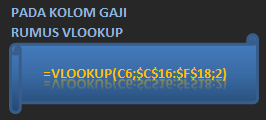
Pilih sel pada kolom Gaji Pokok di sel E6 kemudian buatlah fungsi Vlookup dengan rumus berikut


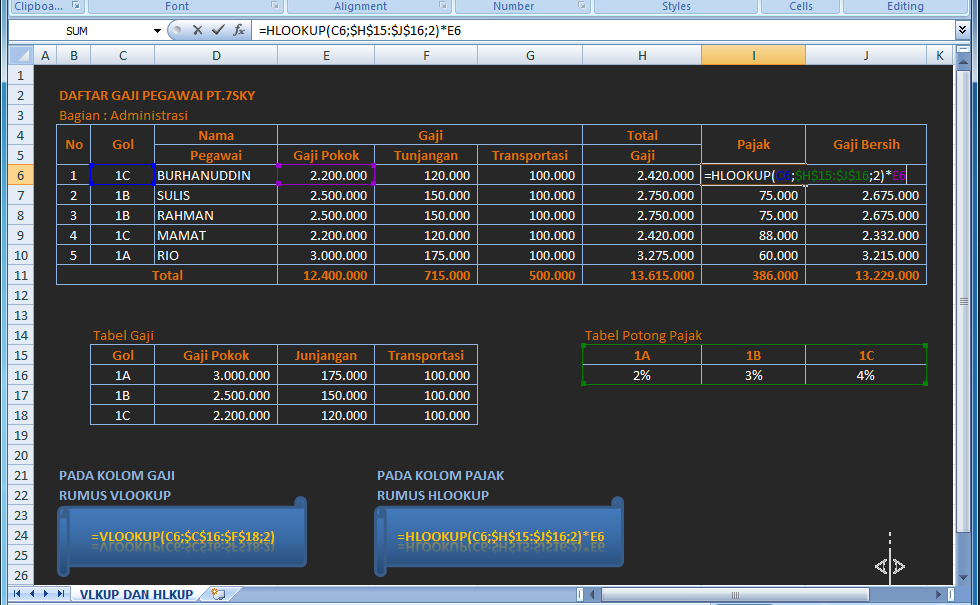
Untuk lebih Jelas perhatikan Gambar Di bawah ini :


Data yang di tampilkan dari deret data sel yang berada pada kolom Golongan yang meng inisialkan kode golongan 1C pada sel C6, menampilkan data tabel gaji pada sel C16 s/d F18. 

Di katakan Vertikal, karena fungsi Vlookup mengambil data inisial yang berderet kebawah pada Tabel Gaji.


Nah perhatikan baik-baik angka "2" yang berada dalam fungsi Vlookup tersebut, bahwa angka tersebut adalah penandaan kolom ke berapa yang akan di ambil datanya oleh fungsi Vlookup tersebut.

karena kita akan mengambil data pada Tabel Gaji di kolom kedua pada kolom "Gaji Pokok", maka kita memberikan angka "2" yang menunjukkan bahwa data yang akan diambil adalah data dari kolom ke dua (2) dari range yang sudah dibuat yaitu range C16 s/d F18. Begitu seterusnya jika kita membuat Fungsi Vlookup tersebut ke kolom Tunjangan dan Transportasi.

Nb: Coba anda ganti fungsinya menjadi Hlookup pasti berantakan hasil yang di tampilkan alias ngawur :D


2. Nah berikutnya menggunakan Fungsi Hlookup :

Masih pada Tabel yang sama, Pilih sel I6 pada kolom Pajak, buatlah fungsi Hlookup sebagai berikut :


Untuk lebih jelas perhatian Gambar Di bawah ini :


Data yang ditampilkan adalah dari data Tabel potongan Pajak di kalikan (x) dengan data pada sel kolom Gaji Pokok, kenapa di kalikan? karena data pada Tabel Potongan Pajak dalam bentuk Persen (%), agar menjadi rupiah maka dikalikan. 

Disebut Horizontal dikarenakan fungsi Hlookup mengambil data inisial yang berderet kesamping pada Tabel Potongan Pajak.

Nah sampai disini Tutorial Penggunaan Rumus Vlookup dan Hlookup pada MS Excel dalam Satu Seet. Berikutnya kita akan pelajari tutorial menggunakan fungsi Vlookup dan Hlookup pada tingkat kesulitan dalam menampilkan data pada lain Seet atau lain Book Excel, untuk menunjang pembuatan Laporan Kerja.